2026年1月14日水曜日

OneDriveで主要フォルダ(デスクトップ、ドキュメント、ピクチャ等)同期後の復元方法(2026/1/14update)

7月31日追記
6月24日(米国時間)以降、Windows11新規セットアップ時にMicrosoftアカウントを登録した場合、OndeDriveのバックアップが自動的に有効にされてしまうようになった。
このため、以下の手順でPC内に全データを取り込んだう上でバックアップ無効化またはOneDrive削除を行うことを強く推奨する。

OneDriveでは、自動で主要フォルダのバックアップ(同期)を取るように、Windows Update時やその他(PC起動時やOffice起動時、その他通知など)で執拗に要求される。

ところが、これを承諾してしまうと、システムのデフォルトのフォルダ位置(c:\user\(ユーザー名)からc:\user\(ユーザー名)\OneDriveへ)が変更され、ファイルが勝手に移動されるほか、ファイルオンデマンドという機能により、アップロド後アクセス頻度の少ないファイルはPC内にはショートカットのみが存在して、本体がネット上にしか存在しない状態となる。
※これではバックアップとは言えない。

最悪なのは無料で利用できるスペースが5GBしかないため、多くのユーザーは延々と容量超過でファイルスペースの購入メッセージを表示させられたり、ファイルの実体がPCから消えたために、アプリの動作に不具合が生じる場合もある。

このため、OneDriveをアンインストール推奨させる記事がネット上に多数見られるのだが、手順を間違うとPCからファイルやアイコンが消失するという被害が出る可能性があるため、要注意である。

以下の手順でファイル消失(紛失)を免れることができるので、ぜひOneDriveを積極的に使わない(Google Driveなど他サービスを使っている等)のであればファイルを回収した後にOneDriveのアンインストールを実施してほしい。 ■重要■いきなりOneDriveをアンインストールしないこと。最初にネット上に打ち上げられたファイルをPC内にすべて回収する作業から始めること。
■アップロードされたファイルをPC内へ全部回収する
(1)タスクバーのOneDriveのアイコンを右クリック→設定を開く。

(2)同期とバックアップ→画面下の詳細設定を開き、ファイルオンデマンドの項目ですべてのファイルをダウンロードするを選択する。

(3)警告が出るので、そのまま続けるを選択する。

(4)しばらくダウンロードに時間がかかるので、しばらく待つ。

同期の終わったフォルダは緑の☑に変わる(たまに変わらないことがある)。
■ファイルを本来の場所に移動する
(5)ダウンロードが終わったら、OneDriveの同期とバックアップの中から重要なPCフォルダーをOneDriveにバックアップするを選択し、同期をすべて無効にして変更の保存ボタンをクリック。
※この時点でデスクトップやドキュメントのファイルやアイコンが消滅するがダウンロードが完了していれば心配ない。

2026/1/14追記
最近のバージョンでは、同期をOFFにする際に、ファイルの置き場を選択できるようになったため、下図のようにバックアップを停止してファイルの保存先を選択する自分のPC上のみを選択して続けるをクリックことで、本来のフォルダに格納されるようになったため、(6)の作業は不要になった。
なお、データが完全に移行しきれずに取り残された場合には、下記を参考に元の場所へ戻す作業を推奨。

(6)エクスプローラーを開き、OneDriveのフォルダ内のファイルやアイコン(ショートカット)を本体の場所へ移動させる。
※誤って別の場所に移動してしまうリスクもあるので、ダウンロードしたファイルを全選択後コピー→目的のフォルダへ貼り付けの方法を取るのが望ましい。
各ファイルの無事を確認したらOneDriveフォルダ内のファイルを削除すれば良い。

対応するフォルダ

OneDriveのフォルダ本来の場所
デスクトップC:\Users\(ユーザー名)\OneDrive\DesktopC:\Users\(ユーザー名)\Desktop
マイドキュメントC:\Users\(ユーザー名)\OneDrive\DocumentsC:\Users\(ユーザー名)\Documents
ピクチャC:\Users\(ユーザー名)\OneDrive\PicturesC:\Users\(ユーザー名)\Pictures
※操作によってはDesktop=デスクトップ、Documents=ドキュメント、Pictures=ピクチャーと表記されている場合もあるので注意。

■アプリによってはデータファイルの辻褄を合わせる
アプリによっては、OneDriveがファイルの場所を変更するのに合わせてデータファイルの参照先も変更されて、最悪なことに『使用をやめても元に戻さない』ために動作に不具合が出るケースがある。
※Office Outlookなど…

データの書き戻し後に不具合が出た場合にはデータファイルの詐称先がどうなっているか確認することをお忘れなく。

最後にOneDriveのアンインストールまたはアカウント切り離しを行って終了。
くどいようだが、OneDriveのアンインストールは必ずすべてのファイルの復元作業が終わってから行うこと。さもないとファイルの消失やらネット上から全部ダウンロードする羽目になる等とても面倒になる。

2025年8月9日土曜日

Google Chormeのブックマーク拡張機能について

Google Chrome標準のブックマーク機能はお世辞にも使いやすいとは言えない。

・階層形式だけど、毎回一から開き直さなければならない
ジャンルごとに分類できるのはいいけど、数が増えて階層が増えていくと毎回一から開かなくてはならないのが大変。
また、似たような内容のブックマークを開きたいときに、場所を記憶していないため面倒

やはりブックマークは階層を開きっぱなしにして、前回開いた場所を記憶してほしい。
※つまりIEライクな操作性を持つブックマーク

…ということで、長らく拡張機能のNeater Bookmarksを利用してきた。
しかし長期間メンテが行われない古参のアプリにありがちな流れで、Googleが開発に関するポリシー変更により、古いアプリや拡張機能が利用できなくなり、件のNeater Bookmarksも機能停止となった。
代わりになる拡張機能を探したところ、類似するものを見つけたので紹介する。

Bookmark Manager and Viewer
https://chromewebstore.google.com/detail/bookmark-manager-and-view/mnhojcjhcilkgkmijhphlbmghmmdhlfg
形状はツリー形式で、フォルダを開いた状態を記憶しており、なかなか使いやすい。
開くときは、ダブルクリックしなければならないのが難点だが、以前のNeater Bookmarksに似たような使い勝手というのが評価ポイントが高いところ。

拡張機能でこれがあると、使い勝手が良くなるよ!という拡張機能があればぜひ教えてほしい。

2025年5月19日月曜日

「新しいOutlookを試す」スイッチを非表示にする

Microsoft Office 2024になって、メール統合アプリであるOutlookはますます影が薄くなって(させられて)いる。

基本パッケージであるPersonalには含まれなくなり(代わりにPowerPointが同梱された)、拡張パッケージのHome and Businessでも別途ダウンロード/インストールする必要がある。

なぜこんなに不便になったのか?

理由は「新しいOutlook」と称するOutlook for Windowsを使わせたいためである。 ただし、このアプリは大きな問題(そのうち別記するつもり)があり、MSのクラウドを必ず経由させるという構造上、セキュリティ面でも不安がある。
MSとしては、Googleのようにメールの文章をマーケティングに使いたいという欲望がダダ漏れになっており、プライバシー保護の面でもOutlook for Windowsは使うべきではない。

MS Officeでもその一環として、Outlook(MS office)の右上に「新しいOutlookを試す」というトグルスイッチが出現した。

これに触れると、Outlook for Windowsが起動もしくはインストール画面が湧くような仕組みになっており、企業などでは常にMSへの機密漏洩リスクを抱えることになる。
事故防止の観点から、この無用なトグルスイッチの息の根を止めてしまおう。

(1)レジストリエディタを利用する場合
レジストリエディタを起動後、以下のキーを探す。

HKEY_CURRENT_USER\Software\Microsoft\Office\16.0\Outlook\Options\General

上記のように右側の空きスペースで右クリックして新規(N)→文字列値(S)を選択し、新しいキーを作成したら以下のように入力する。

キー名:新しい値 #1 → HideNewOutlookToggle
種類:REG_DWORD(32ビット) (文字列)
値: 1


入力が終わったら、レジストリエディタを閉じて終了。

(2)直接コマンドで実行する場合
コマンドプロンプトを管理者権限で開く、またはスタートボタン上で右クリック→ターミナル(管理者)を開いて、以下のコマンドをコピペ実行して完了。

reg add HKCU\SOFTWARE\Microsoft\Office\16.0\Outlook\Options\General /v "HideNewOutlookToggle" /t "REG_DWORD" /d "1"

(以上1行でコピペ)

これでOutlook起動後に右上の事故スイッチが表示されなくなるのを確認して終了。

2024年11月11日月曜日

メルマガのリンク先を信用してはいけない(…といっても以前から存在する手法の更新版)

最近フィッシングによる口座被害やらクレジットカードの不正利用があとを絶たない…どころか増加の一途である。

直近ではイオンカードの不正利用被害とその対応のまずさが話題になっている。大手はCMに配慮したのかあまり大きく報道しないが、少額決済ではオフライン決済の手法を取るために被害にあったことがバレにくく、挙げ句未使用カードでの被害まで出る始末。そもそもの原因はユーザー側でその手のメールに引っかかっているのが原因であろうが、あとはカード番号やらセキュリティコードなどを被害者のカードのデータ解析で攻略されている可能性がかなり高い。

数少ない被害を報じた記事(IT Media)
「イオンカード」の不正利用が急増した根本原因 なぜここまで返金対応が遅れているのか
https://www.itmedia.co.jp/news/articles/2410/10/news156.html

ただ、だいぶ使い古されてきたのでそろそろ新しい手が出るかと思ったら、やはり出てきた。

そして最近は本物のメルマガからデータを取得したと思われる偽装メールが届き始めた。一見すると正規のメールに見えるが、リンク先やら送信元が明らかに違う(下図参照、左下に注目)。
手間を掛けたサイトであれば、ここらも偽装して来るケースも想定される。
つまりメールに記載されたURLは基本的に信用してはいけないということになる。

一般的なフィッシング注意喚起サイトでは、SSL暗号化の鍵マークに注目!って言ってるところもあるが、鍵マークがあっても安心してはいけない。
厄介なのはリンク先のフィッシングサイトでもSSL証明書を取得しているため、一見すると騙される可能性があること。

件の偽メールのソースコードをよく見るとリンク先*情報抜き取り用ページのURLの頭にはhttpsがついている。
ちょっとした手間でSSL証明書は取得できる(以前よりかなり簡単かつ安価に証明書は取得できる)し、そもそも暗号化は通信中のデータを保護するものであって、接続先が安全であるという保証はないことを忘れてはいけない。
鍵があったら信用できるわけではない。

カード情報を抜き取るためなら彼らは何でもやるのである。

自分が購読しているメルマガといえども、油断はできない。

2024年8月27日火曜日

2024年台風10号関連リンク(主に鹿児島県)

自分の覚え書きを兼ねた台風およびライフライン関連のリンクです。

気象情報

・気象庁台風情報
https://www.jma.go.jp/jp/typh/2410.html
・国土交通省 雨雲レーダー&降雨状況
https://www.jma.go.jp/jp/realtimerad/index.html
・国土交通省 Xバンド雨雲レーダー
https://www.river.go.jp/kawabou/pc/
・国土交通省 河川・降雨情報
http://www.river.go.jp/
・鹿児島県河川砂防情報システム
http://www3.doboku-bousai.pref.kagoshima.jp/bousai/jsp/index.jsp
※各河川の水位はここで確認できます
・Windy
https://www.windy.com/?31.824,131.295,8,m:ex5ajM3
※大まかな風の流れの現況と今後の予測を見ることができます。(右下のグラフを何回かクリックして単位をm/sにすると見やすいです)

九州電力停電情報

・九州電力送配電 https://www.kyuden.co.jp/td_teiden_map/index.php

交通情報(高速道路・バス・船・鉄道等)

・九州のりもの.com http://www.norimono-info.com/
フェリーや高速バス等の運行はここで確認できます。
・日本道路交通情報センター https://www.jartic.or.jp/
・JR九州 運行情報 https://www.jrkyushu.co.jp/trains/info/
・鹿児島県道路通行規制情報 https://www2.pref.kagoshima.jp/dourokisei/
・鹿児島県河川国道事務所 https://www.qsr.mlit.go.jp/kakoku/
・宮崎県河川国道事務所 https://www.qsr.mlit.go.jp/miyazaki/

各航空会社の運航状況

・全日空 https://www.ana.co.jp/fs/dom/jp/
・日本航空 https://www.jal.co.jp/jp/ja/other/weather_info_dom/
*日本エアコミューター含む
・スカイマーク https://www.res.skymark.co.jp/mercury/fis/flight_announce_i18n
・ソラシドエア https://www.solaseedair.jp/prospect/
・ピーチアビエーション https://www.flypeach.com/lm/flightstatusx
・ジェットスター https://booking.jetstar.com/flight-status/

防災関連SNSなど(公式のみ掲載)

・気象庁防災情報(X) https://twitter.com/jma_bousai
・鹿児島県危機管理防災局(X) https://twitter.com/kikikanrikago
・宮崎県広報(X) https://twitter.com/miyazakiprefo
*類似アカウントで宮崎県 防災・防犯情報(@miyazakibb)がありますが、こちらは非公式(個人運用)です。
・九州電力グループ(X) https://twitter.com/kyuden_official

2024年8月17日土曜日

Bloggerにユニバーサルフォントを導入してみた

世の中ユニバーサルデザイン(年齢、性別、文化の違い、障害の有無によらず、誰にとってもわかりやすく、使いやすい設計)で溢れている。

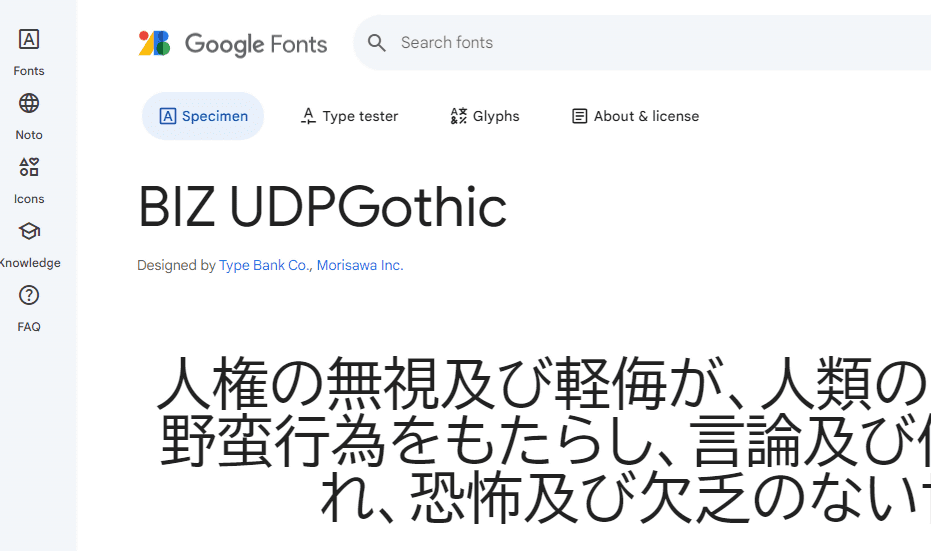
フォントも実際の書体を調整したユニバーサルフォントが登場しており、代表的なものでは、モリサワが開発したBIZ UD明朝/BIZ UDゴシック(プロポーショナル版もあり)が2018年に発表、Windows11/10の標準フォントとして搭載され、2022年にはGoogle Fontsでも無償提供開始された。
*2017年9月にモリサワが発表したTBUDゴシック/TBUD明朝をベースにJIS第4水準まで拡張したもの

今回は当ブログでもテンプレートのコードをいじってUDデザインとして標準フォントをBIZ UDゴシック/UDPゴシックシリーズに変更したので、小さなフォントでも多少見やすくなったと思われる(思いたいw)。記事本文では一部コピペ用のコードがあるので、見やすさ優先で等幅フォントを、タイトルにはプロポーショナルフォントを採用している。

現行のWindows環境ならそのまま表示可能だが、MacOSやUNIX系の場合フォントを持たない環境では従来のゴシック表示になると思われるので、下記リンクからダウンロード~導入してみてほしい。

Google提供の日本語UDフォント

BIZ UDGothic(等幅フォント)
https://fonts.google.com/specimen/BIZ+UDGothic

BIZ UDPGothic(プロポーショナルフォント)
https://fonts.google.com/specimen/BIZ+UDPGothic

BIZ UDMincho(等幅フォント)
https://fonts.google.com/specimen/BIZ+UDMincho

BIZ UDPMincho(プロポーショナルフォント)
https://fonts.google.com/specimen/BIZ+UDPMincho

2024年7月22日月曜日

Amazon Fire Max 11 を購入、Google Play対応化とTVer対応化

Fire Max 11が先日のプライムデーで128MBモデルが9000円引で販売されていたので、購入してみた。

初期設定は、購入時にAmazonアカウントを紐づけておけば、数分で完了(アップデートやバックアップからの環境復元等含めると10分ちょい)とあっさりしたもの。

触ってみた感触は、Fire HD 10(2021)と比較してかなりキビキビとした動作だなというところ。無論ゲーム用途ではなく動画視聴やKindle目的なので、その基準で見たときの話。

SOCにはMediaTek MT8188Jを採用しており、ベンチマークでは広く廉価版タブレットに採用されているMediaTek Helio G99を上回るスコアを出すほど。安い、遅いというAmazonタブレットの印象を見事に払拭するほど気持ちよく動く。

電源ボタンには指紋認証を採用しているので、左人差し指タッチですっとロック解除される様子はなかなか小気味いい。

残念ながらAmazonのアプリストアはお世辞にも豊富…とは言い難い状況で、ユーティリティ系に至っては絶望的なほどのため、サポート対象外とはいえGoogle Playの手動導入が欠かせない。

ここから先の作業はアプリのインストール等を伴います。原則として自己責任で行ってください
Google Play対応の手順は以下のリンク先からAPKファイルをダウンロード→インストールを順に行うのみ。

※リンク先のWebページで以下の画像のボタンからAPK(Androidの実行ファイル)をダウンロードする。


ダウンロード後に開く操作をすると、途中で不明ソースからのアプリのインストールを許可するか、聞かれるのでそこはYesを出しておく(1度許可を出したら2回目以降は訊かれない)。

(1)Google Account Manager 7.1.2

(2)Google Services Framework 10-6475670

(3)Google Play services 23.22.16

(4)Google Play Store 36.2.11-29

これでGoogle Play Storeが利用可能になるので、利用の幅が大幅にアップする。

なお、多くのレビュー記事でTVerはエラーが出て起動しない、利用不可と出るのだがこちらは以下の手順で解決可能。

(1)まずKiwiブラウザをPlay Storeからインストールする。


(2)Kiwiブラウザを起動、検索BOXでChrome用のUser-Agent Switcher Managerを探して(下記画像参考)、kiwiブラウザの拡張機能として登録する。
※アプリ内からブラウザを呼び出す際のブラウザエージェント名を偽装することで起動可能にするようだ。

これだけでTVerはあっさり起動してくれるはずだ。

[注意点]
KiwiブラウザはGoogle Chromeと同じChromiumベースのブラウザで一般的なブラウジングにも対応しているが、作者によるマネタイズ(収益化)の仕込みが複数入っており、アクセス履歴や検索エンジンの利用を通じた情報収集がされる(一般的な広告リンクと同等のレベル)点のみ注意して欲しい。
今回も、TVerのためだけにインストールしたのみで、ブラウジングはGoogle Chromeを使っている。

ちなみに、他にもう少し安価で性能のいいSOCを搭載したタブレットはあるはずなのに、なぜFire MAX 11なのか?というと、メインの目的の一つだったKindleアプリにおいてKidle本の直接購入処理ができることがFireタブレットシリーズのみだから…という理由である。

定価購入でも価格相応の性能だとは思うが、セールで約25%割引はかなり美味しいと言える。
タイムセール以外にも様々なセールがあるので、ゲーム目的でないユーザーは狙ってみるのもいいだろう。